

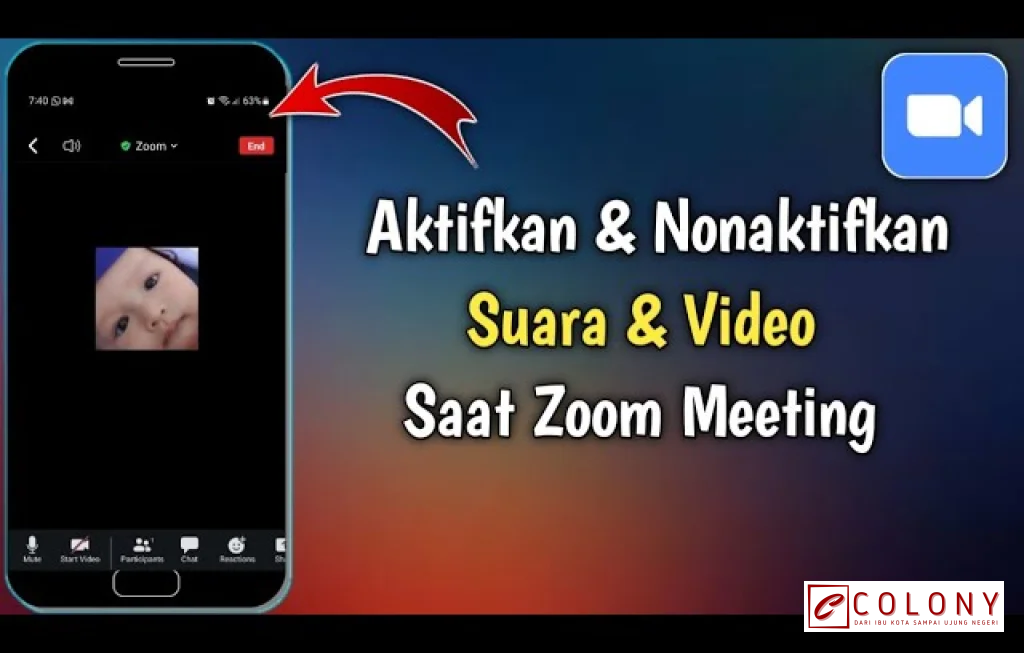
Masalah mic zoom tidak bunyi kini menjadi keluhan yang cukup sering terdengar di era rapat online dan kelas virtual. Banyak pengguna panik ketika suara tiba tiba hilang saat presentasi penting, wawancara kerja, atau sidang skripsi. Di balik masalah yang tampak rumit, sebenarnya ada sejumlah penyebab teknis yang bisa dilacak satu per satu dan diatasi dengan langkah yang sistematis.
Mengapa Mic Zoom Tidak Bunyi Bisa Terjadi Tiba Tiba
Bagi banyak orang, Zoom sudah menjadi alat kerja utama. Karena itu, ketika mic zoom tidak bunyi secara mendadak, efeknya bisa terasa seperti “lumpuh” di tengah pertemuan. Penyebabnya tidak selalu kerusakan perangkat, sering kali hanya pengaturan yang bergeser tanpa disadari setelah update aplikasi atau perubahan setting di sistem operasi.
Sering kali, pengguna terlalu cepat menyalahkan headset atau laptop, padahal sumber masalah bisa saja ada di pengaturan izin akses mikrofon, pilihan device yang salah, hingga fitur keamanan di Windows atau macOS yang membatasi aplikasi tertentu mengakses mic.
> “Masalah suara di Zoom hampir selalu bisa dipecahkan jika pengguna mau memeriksa langkah demi langkah, bukan panik dan langsung menyalahkan perangkat.”
Cek Dasar: Apakah Mic Benar Benar Sudah Aktif di Zoom
Langkah pertama sebelum masuk ke pengaturan yang lebih dalam adalah memastikan hal hal paling mendasar. Banyak kasus mic zoom tidak bunyi ternyata hanya karena pengguna lupa mengaktifkan mic atau salah memilih perangkat input.
Mic Zoom Tidak Bunyi Karena Mute dan Pilihan Device yang Salah
Pada tampilan Zoom, ikon mic di pojok kiri bawah sering menjadi sumber masalah. Jika ikon bergaris merah, artinya Anda dalam keadaan mute, baik oleh diri sendiri maupun oleh host.
Beberapa hal yang perlu dicek:
1. Pastikan ikon mic tidak disilang
Klik sekali pada ikon mikrofon untuk mengaktifkan. Jika host memute Anda, akan muncul notifikasi bahwa Anda tidak bisa unmute sendiri dan harus menunggu izin.
2. Cek pilihan perangkat input
Klik tanda panah kecil di samping ikon mic. Di menu yang muncul, periksa bagian Select a Microphone.
Pilih perangkat yang benar, misalnya Microphone Array, Headset, atau USB Microphone sesuai perangkat yang Anda gunakan.
Jika menggunakan headset Bluetooth, pastikan yang dipilih adalah profil yang mencantumkan kata “Headset” bukan hanya “Headphones”.
3. Gunakan fitur Test Mic
Di menu yang sama, pilih Test Mic atau Audio Settings. Rekam suara sebentar, lalu dengarkan playback. Jika Zoom tidak menangkap suara, artinya masalah belum selesai dan perlu dicek di sistem.
Banyak pengguna terburu buru menyimpulkan bahwa mic rusak, padahal Zoom hanya menggunakan input yang salah karena pernah tersambung ke perangkat lain seperti webcam eksternal atau soundcard USB.
Periksa Pengaturan Suara di Sistem Operasi
Jika langkah dasar di aplikasi tidak menyelesaikan masalah mic zoom tidak bunyi, saatnya menengok ke pengaturan suara di sistem operasi. Di sinilah sering muncul konflik antara beberapa perangkat audio yang terpasang sekaligus.
Mic Zoom Tidak Bunyi di Windows: Telusuri dari Sound Settings
Pada pengguna Windows, masalah mic zoom tidak bunyi kerap berkaitan dengan pengaturan default device dan izin privasi.
Langkah yang bisa dilakukan:
1. Buka Settings lalu pilih System kemudian Sound
Di bagian Input, pastikan perangkat mikrofon yang benar terpilih. Bicara ke mic dan lihat apakah indikator bar Input level bergerak. Jika tidak bergerak, berarti Windows tidak menerima suara dari mic.
2. Atur sebagai default device
Klik Device properties lalu pastikan volumenya tidak berada di posisi 0 dan tidak dicentang Mute.
Untuk beberapa model, klik Additional device properties dan cek tab Levels, lalu naikkan level mikrofon.
3. Cek izin akses mikrofon
Masuk ke menu Privacy and security lalu pilih Microphone.
Pastikan Microphone access di posisi On.
Di bawahnya, pastikan Zoom diizinkan mengakses mikrofon. Jika Zoom tidak ada dalam daftar, coba buka Zoom sekali lagi lalu ulangi pengecekan.
4. Update dan reinstall driver
Buka Device Manager, cari bagian Audio inputs and outputs.
Klik kanan pada perangkat mikrofon, pilih Update driver.
Jika masih bermasalah, Anda bisa memilih Uninstall device lalu restart komputer agar driver terpasang ulang secara otomatis.
Sering kali, setelah update Windows besar, beberapa pengaturan kembali ke default atau izin akses mikrofon dinonaktifkan, sehingga aplikasi seperti Zoom kehilangan akses tanpa pemberitahuan yang jelas.
Mic Zoom Tidak Bunyi di macOS: Jangan Lupa Izin Security
Pada pengguna Mac, sistem keamanan lebih ketat sehingga mic zoom tidak bunyi sering terjadi setelah update sistem atau instalasi ulang aplikasi.
Beberapa langkah penting:
1. Buka System Settings lalu pilih Sound
Di tab Input, pilih mikrofon yang Anda gunakan. Coba bicara dan lihat apakah indikator Input level bergerak.
2. Cek izin di Privacy and Security
Masuk ke Privacy and Security lalu pilih Microphone.
Pastikan Zoom dicentang. Jika tidak, aktifkan.
Jika Zoom tidak muncul, tutup Zoom, buka kembali, lalu bergabung ke meeting sehingga macOS memunculkan permintaan izin.
3. Restart Core Audio
Jika suara tetap bermasalah, buka Activity Monitor, cari proses coreaudiod, lalu klik tanda X untuk menghentikannya. Sistem akan menjalankan ulang proses audio secara otomatis.
Pengguna Mac sering terpaku pada pengaturan di aplikasi, padahal inti masalah ada di lapisan keamanan sistem yang memblokir akses audio untuk aplikasi tertentu.
Masalah Headset, USB Mic, dan Bluetooth yang Sering Terabaikan
Perangkat audio tambahan seperti headset gaming, mic USB, dan earphone Bluetooth bisa memperumit situasi. Ketika mic zoom tidak bunyi, tidak jarang biang keladinya justru ada pada koneksi fisik atau profil audio yang salah.
Mic Zoom Tidak Bunyi Saat Pakai Headset dan Mic Eksternal
Untuk headset kabel dan mic USB, beberapa hal berikut perlu diperiksa:
1. Pastikan koneksi fisik kuat
Untuk jack 3.5 mm, pastikan tercolok penuh. Kadang colokan yang kurang masuk menyebabkan suara hanya keluar atau hanya masuk sebagian.
Untuk USB, coba pindahkan ke port lain. Port USB yang longgar atau bermasalah bisa membuat perangkat terdeteksi putus sambung.
2. Cek apakah perangkat terdeteksi sistem
Di Windows, buka Sound Settings dan lihat apakah headset atau mic USB muncul di bagian Input.
Di macOS, cek di Sound Input. Jika tidak muncul, kemungkinan masalah ada di kabel atau perangkat itu sendiri.
3. Matikan software bawaan yang mengganggu
Beberapa headset gaming punya software khusus yang mengontrol profil audio. Software ini terkadang bertabrakan dengan Zoom. Coba tutup software tersebut sementara dan gunakan pengaturan default sistem.
4. Hindari penggunaan dua pengolah suara sekaligus
Jika Anda memakai aplikasi lain seperti DAW, voice changer, atau software perekam suara, pastikan aplikasi tersebut tidak sedang mengunci akses mikrofon sehingga Zoom tidak bisa menggunakannya.
Mic Zoom Tidak Bunyi Saat Pakai Bluetooth: Profil Audio Jadi Kunci
Perangkat Bluetooth punya karakter unik. Banyak kasus mic zoom tidak bunyi terjadi karena Zoom memakai profil audio yang salah.
Beberapa hal yang perlu diperhatikan:
1. Pastikan perangkat terhubung sebagai Headset, bukan hanya Headphones
Di beberapa sistem, profil Headphones hanya mengirim suara ke telinga tanpa mengaktifkan mikrofon. Profil Headset mengaktifkan mic tetapi kualitas suara sedikit turun.
Di Windows, cek di Sound Settings apakah ada dua entri untuk perangkat Bluetooth Anda, lalu pilih yang mencantumkan Hands free atau Headset.
2. Jarak dan gangguan sinyal
Jarak terlalu jauh dari laptop atau banyak perangkat Bluetooth lain di sekitar bisa membuat koneksi tidak stabil.
Cobalah mendekatkan perangkat atau mematikan Bluetooth di gadget lain untuk sementara.
3. Nonaktifkan koneksi ganda
Jika headset Anda terhubung ke ponsel dan laptop sekaligus, prioritas suara bisa berpindah ke ponsel tanpa Anda sadari. Cobalah putuskan koneksi dari ponsel saat menggunakan Zoom di laptop.
> “Perangkat Bluetooth ibarat jalan tol ramai, jika terlalu banyak perangkat lewat di frekuensi yang sama, sinyal audio bisa tersendat dan berakhir dengan suara yang hilang di Zoom.”
Pengaturan Lanjutan di Zoom yang Sering Terlupakan
Selain pengaturan dasar, Zoom memiliki opsi lanjutan yang bisa memengaruhi kualitas maupun keberadaan suara. Masalah mic zoom tidak bunyi bisa muncul ketika fitur fitur ini diaktifkan tanpa pemahaman yang cukup.
Mic Zoom Tidak Bunyi Karena Fitur Noise Suppression dan Advanced Audio
Zoom menawarkan fitur peredam bising dan optimasi suara yang sebenarnya membantu, tetapi dalam kondisi tertentu justru bisa memotong suara.
Beberapa langkah yang bisa dilakukan:
1. Buka Settings di Zoom lalu pilih menu Audio
Di bagian Suppress background noise, coba turunkan dari High ke Auto atau Low.
Jika Anda menggunakan instrumen musik atau suara pelan, fitur ini kadang mengira suara Anda sebagai noise dan menghilangkannya.
2. Cek bagian Advanced
Di pojok kanan bawah menu Audio, klik Advanced.
Nonaktifkan opsi yang terlalu agresif seperti Echo cancellation jika Anda sudah menggunakan headset.
Aktifkan atau nonaktifkan opsi Original sound for musicians untuk melihat mana yang lebih cocok dengan setup Anda.
3. Matikan Automatically adjust microphone volume
Zoom secara default mengatur volume mic secara otomatis. Pada beberapa mic sensitif, fitur ini bisa menurunkan gain terlalu jauh sehingga suara nyaris tak terdengar.
Cobalah hilangkan centang dan atur slider volume mic secara manual sambil melakukan test.
4. Uji di menu Test Mic sebelum bergabung meeting
Selalu gunakan fitur test sebelum rapat penting. Jika di menu test saja suara tidak masuk, jangan lanjut ke meeting sebelum masalah teratasi.
Pengaturan lanjutan ini sering diabaikan, padahal bisa menjadi pembeda antara suara yang jernih dan suara yang hilang sama sekali.
Saat Semua Sudah Dicek, Namun Mic Zoom Tetap Tidak Bunyi
Ada kalanya setelah semua langkah dilakukan, masalah mic zoom tidak bunyi masih terjadi. Pada titik ini, perlu dipertimbangkan kemungkinan adanya konflik software yang lebih dalam atau gangguan pada instalasi aplikasi.
Beberapa opsi terakhir yang bisa ditempuh:
1. Coba gunakan Zoom versi browser
Buka Zoom melalui peramban seperti Chrome atau Edge.
Jika mic berfungsi di versi browser, kemungkinan instalasi aplikasi desktop bermasalah.
2. Reinstall Zoom
Uninstall aplikasi Zoom dari sistem.
Unduh ulang versi terbaru dari situs resminya.
Setelah instalasi, langsung cek menu Audio sebelum bergabung ke meeting.
3. Buat user akun baru di sistem
Di Windows atau macOS, kadang profil pengguna tertentu mengalami konflik pengaturan.
Coba buat user baru, login dengan akun itu, instal Zoom, dan uji mikrofon.
4. Uji mic di aplikasi lain
Coba rekam suara di aplikasi lain seperti Voice Recorder atau QuickTime.
Jika di semua aplikasi suara tidak masuk, besar kemungkinan masalah ada di perangkat mic atau sound card, bukan di Zoom.
Dalam situasi kerja jarak jauh yang mengandalkan komunikasi suara, memahami cara mengatasi mic zoom tidak bunyi bukan lagi sekadar pengetahuan teknis, melainkan kebutuhan dasar agar aktivitas profesional dan akademik tetap berjalan lancar tanpa hambatan yang sebenarnya bisa dihindari.










Comment